本文目录导读:
快速找回 AnyDesk 设备访问码(通常指设备的 固定密码 或 临时访问码),主要取决于你是否登录了 AnyDesk 账户以及你使用的版本。
以下是几种最有效的方法:
如果你登录了 AnyDesk 账户(推荐,最稳妥)
如果你在设备上登录了 AnyDesk 账户,密码会自动同步到云端,不会丢失。
-
在被控设备上操作:
- 打开 AnyDesk。
- 点击界面右上角的 “三个横线” 或 “设置” 图标。
- 选择 “设置” -> “安全”。
- 在 “无人值守访问” 区域,点击 “密码”(或显示为“更改密码”)。
- 这里有一个关键提示: 如果你忘记了当前密码,这里并不会直接告诉你旧密码,而是需要你输入当前密码才能设置新密码。
- 补救措施: 如果你连当前密码也忘了,且已登录账户,可以点击 “重置为默认值” 或类似选项,系统可能会允许你通过账户验证(如邮箱验证码)来重置密码。
-
在另一台设备上操作(通过账户找回):
- 在另外一台电脑或手机上,登录你的 同一 AnyDesk 账户。
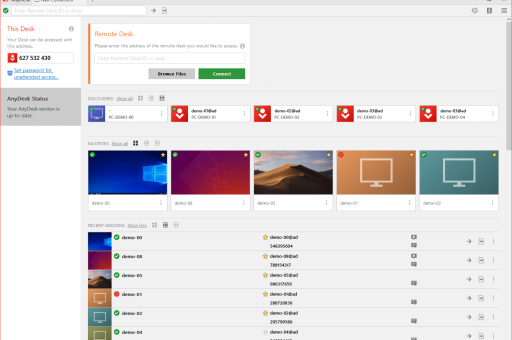
- 进入 “我的设备” 或 “地址簿” 列表。
- 找到那台设备,在设备详情中,通常会有选项可以 “更改/查看无人值守访问密码”,点击后系统会要求验证你的账户(如输入登录密码或发送验证码),验证通过后可直接设置新密码。
使用临时访问码(最简单,但每次不同)
如果你需要的只是演示用的一次性访问码,或者你忘记了固定密码,可以直接让被控设备生成新的临时码:
- 在被控电脑上打开 AnyDesk。
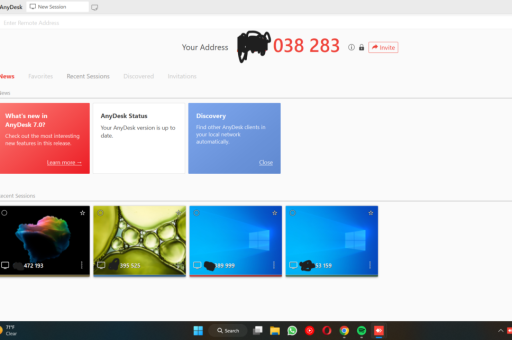
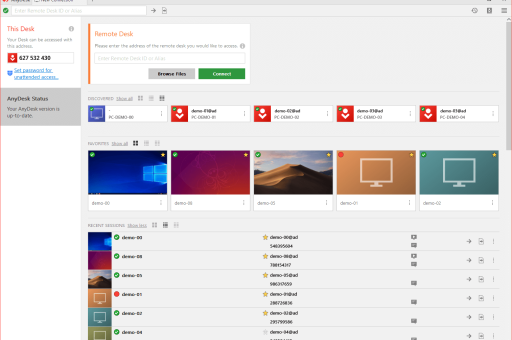
- 在界面正中间,你会看到一行数字,这是 “您的地址”(即设备ID)。
- 在地址下方,灰色的文字显示 “允许远程控制”。
- 关键操作: 点击那个灰色文字区域,它会弹出一个窗口,让你输入一个 “临时访问码”,系统会默认生成一串随机数字,或者你可以自己设置一个。
- 解决方法: 你自己设置一个你能记住的临时密码,然后把这个密码告诉主控端,这是最快、无需记忆旧密码的方法。
如果你完全忘记了无人值守密码且未登录账户
这是最糟糕的情况,因为 AnyDesk 出于安全考虑,不提供直接在软件界面里找回密码的功能。
可以尝试以下办法:
-
检查本地记录(如果以前设置过):
- 如果你曾经把这个密码写在便利贴、文件或密码管理软件(如1Password, LastPass)里,先去那里找找。
- 检查浏览器保存的密码,如果你通过网页版 AnyDesk 登录过,浏览器可能会保存密码。
-
卸载重装(会丢失设置,但能解决问题):
- 如果在被控设备上你有管理员权限,可以卸载 AnyDesk,然后重新安装。
- 注意: 卸载后,之前设置的无人值守访问密码会被清除,重新安装后,AnyDesk 会重置为初始状态,你需要重新设置密码。
- 卸载前,建议先确认设备ID是否重要,如果ID对你很重要,卸载重装后ID会改变(除非你登录了账户并恢复了配置文件)。
-
联系 AnyDesk 官方支持(几乎不推荐):
他们无法帮你找回密码,因为密码只能在你设备上本地存储或加密同步到账户,他们能做的通常是让你提供购买许可证明等,然后帮你重置整个账户设置。
总结建议
| 情况 | 最快方法 |
|---|---|
| 我需要密码但忘了 | 登录你的 AnyDesk 账户,在“我的设备”里查看或重置密码。 |
| 我只是想马上远程连接 | 让被控端打开 AnyDesk,直接生成一个临时访问码,然后告诉你。 |
| 我没登录账户,密码也忘了 | 只能通过卸载重装 AnyDesk 来清除旧密码(会丢失所有历史设置和ID)。 |
最后提醒: 为了避免今后再次遇到这种情况,强烈建议你:
- 登录 AnyDesk 账户(免费就可以)。
- 将密码保存在可靠的密码管理器中。
版权声明:除非特别标注,否则均为本站原创文章,转载时请以链接形式注明文章出处。