本文目录导读:
是的,AnyDesk支持设置“仅查看”模式,让远程用户只能观看屏幕,无法进行任何操作(如鼠标点击、键盘输入等),具体设置方法如下:
在连接时手动切换(临时性)
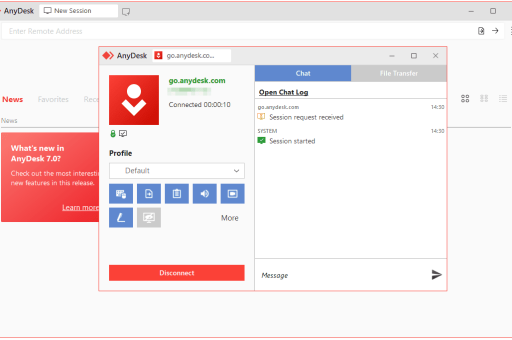
- 发起远程连接后,在远程桌面上方会出现一个工具栏。
- 点击工具栏上的“查看模式”或“交互模式”按钮(图标通常是一个眼睛或鼠标)。
- 选择“仅查看”模式,此时远程端鼠标会变成“不可操作”状态(如眼睛图标)。
通过配置文件永久设置(推荐用于安全场景)
如需强制对方(被控端)启动时仅允许查看,需在被控端电脑上修改配置文件:
- 在被控电脑上,打开AnyDesk安装目录(默认路径:
C:\Program Files (x86)\AnyDesk)。 - 找到并右键编辑
system.conf文件(若没有则新建一个文本文档,命名为system.conf)。 - 在文件中添加以下代码:
exclude_only_do_not_ask = N
deny_control = Y
window_title_allow_edit = N
deny_control = Y是核心参数,表示拒绝所有控制权限。- 其他参数用于防止对方通过弹窗申请控制权或被绕过。
- 保存文件,并重启AnyDesk服务(任务管理器结束进程或重启电脑)。
通过安全设置里的“交互式访问”禁用(图形界面)
- 在被控端AnyDesk主界面,点击右上角菜单 → 设置。
- 进入“安全”选项卡。
- 取消勾选 “允许远程控制”(或特定选项如“允许输入”)。
- 设置后,任何连接默认都只能观看,无法操作。
注意事项
- 版本差异:较新版本(如7.x以上)可能将“仅查看”选项移至连接窗口侧边栏的“操作”菜单中。
- 绕过风险:如果被控端是Windows,且对方手动点击了“允许控制”弹窗,则可能临时获得控制权,因此最可靠的是使用方法二(配置文件)强制锁定。
- 临时需求:如果只是偶尔需要,建议直接使用方法一或三,避免永久禁用控制导致后续无法远程操作。
验证方法
连接成功后,尝试在远程窗口内鼠标点击或键盘打字,若无法生效,则确认已开启仅查看模式。
如果你需要更详细的步骤(如如何查找配置文件或不同系统的路径),可告诉我你的操作系统版本,继续帮你解答。
版权声明:除非特别标注,否则均为本站原创文章,转载时请以链接形式注明文章出处。