
本文目录导读:
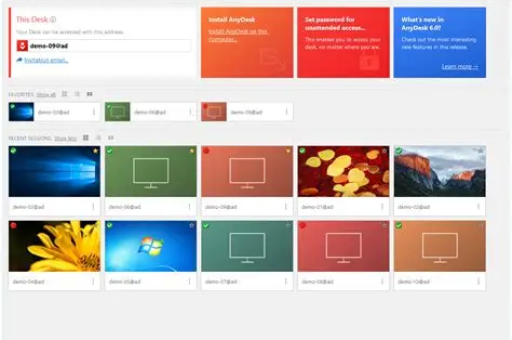
通常情况下,AnyDesk 可以 通过配置来限制或禁止主动对外连接,它无法完全禁止所有形式的对外连接,因为其核心功能依赖于网络通信。
你想实现的效果可能是“只允许被远程控制,但禁止本机主动去远程别的电脑”,这可以通过以下几种方式实现,效果和严格程度不同:
在软件设置中限制(最常用)
这是最直接的方法,适用于大多数个人用户或企业IT管理场景。
- 操作路径: 打开 AnyDesk -> 点击右上角菜单(三横线) -> 设置 -> 安全。
- 具体设置:
- 取消勾选“允许在GUI中使用会话请求”:这会让软件界面上的“远程设备”搜索框和“发起会话”按钮失效,用户无法通过输入地址来主动连接别人。
- 设置自定义别名/密码:只设置“无人值守访问”的密码,不提供用于主动连接的其他凭证。
- 启用“访问控制列表(ACL)”:只允许特定的AnyDesk ID连接进来,任何其他ID的请求都会被拒绝。
局限性: 这只是禁止了用户界面操作,如果电脑上有恶意软件或脚本,仍然可以调用AnyDesk的命令行参数(anydesk.exe --connect 地址)发起对外连接。
通过防火墙或网络策略(更彻底)
如果你想从根本上禁止该电脑上的AnyDesk向外部任何地址发起TCP连接,必须使用Windows防火墙或企业级网络策略。
- 操作步骤(以Windows Defender防火墙为例):
- 打开“高级安全Windows Defender防火墙”。
- 创建出站规则。
- 规则类型: 选择“程序”。
- 程序路径: 浏览并选择AnyDesk的执行文件(通常是
C:\Program Files (x86)\AnyDesk\AnyDesk.exe)。 - 操作: 选择“阻止连接”。
应用此规则。
效果: 任何由AnyDesk.exe发起的对外连接请求都会被系统防火墙拦截,这意味着:
- 本机无法主动去远程控制其他电脑。
- 本机上AnyDesk的自动更新、许可证验证、在线状态刷新等功能也会失效(因为这些都是对外连接)。
- 你仍然可以被其他电脑远程控制(别人连进来),因为入站连接不受此规则影响。
通过命令行或组策略(适用于企业)
企业IT管理员可以通过配置anydesk.adm或anydesk.pol模板文件来禁用相关功能。
- 关键策略: 可以设置
AdvertiseLocalOnly=1(仅本地广播),或者取消AllowDiscovery=1,从而在逻辑上隐藏本机,使其难以被别人发现或主动去发现别人,但这依赖于客户端的合规性。
核心结论与建议
- 能否完全禁止? 技术上可以(通过防火墙),但不建议完全禁止,因为AnyDesk的正常运行、保持在线状态、检查更新都需要少量对外连接。
- 对于普通用户: 只需要在设置 -> 安全中取消勾选“允许在GUI中使用会话请求”,并设置好访问密码即可满足需求。
- 对于企业/严格环境: 建议采用 “防火墙出站规则+软件内部ACL” 的组合,防火墙阻止基本的对外连接,软件内部的访问控制列表(ACL)严格控制谁能连入。
- 想禁止用户手动点连接:修改软件内的安全设置即可。
- 想彻底禁止程序发起TCP连接:必须使用防火墙阻断对外端口。
版权声明:除非特别标注,否则均为本站原创文章,转载时请以链接形式注明文章出处。





