
本文目录导读:
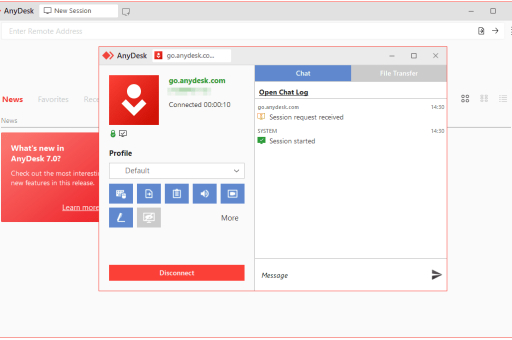
AnyDesk 的硬件加速渲染功能主要用于提升远程桌面显示的流畅度,特别是在播放视频或处理图形界面时,可以显著减少延迟和卡顿,开启方法相对简单,通常只需要在设置中勾选一个选项。
以下是详细的步骤:
打开设置
- 启动 AnyDesk 软件。
- 在主界面右上角或左上角,点击菜单按钮(通常是三条横线或一个齿轮图标)。
- 在弹出的菜单中选择 设置。
找到显示设置
- 在“设置”窗口中,左侧导航栏选择 显示 类别。
- 在右侧的详细选项中,向下滚动,找到名为 硬件加速 或类似名称的选项(具体文字可能因版本不同略有差异,常见的是 使用硬件加速渲染 或 硬件解码)。
开启硬件加速
- 勾选 使用硬件加速渲染 或 硬件解码 前面的复选框。
- 为了获得最佳效果,建议同时检查下方是否有 显示 USB 捕获设备的内容 或 Vulkan/WDDM 捕获模式 等选项,如果有,也建议勾选或选择适合你显卡的模式(通常是默认推荐)。
- 关闭设置窗口,软件会自动保存更改。
验证效果
- 连接一台远程电脑,观察画面拖动或视频播放是否更加流畅。
- 如果在开启后出现花屏、黑屏或卡顿异常,可能是显卡驱动不兼容或版本问题,可以尝试返回设置并取消勾选,恢复到软件渲染模式。
重要提示与常见问题
- 版本差异:较新版本的 AnyDesk 可能默认已开启硬件加速,你只需要在设置中确认一下,如果找不到选项,可能是你的版本太旧,请先升级到最新版。
- 驱动程序:硬件加速依赖显卡驱动,请确保你的电脑显卡驱动(特别是独立显卡)已更新到最新版本。
- 使用场景:硬件加速对远程观看视频、编辑图形等场景帮助很大,如果你只是远程处理文字、文档,开启与否的感知差别可能不大。
- 替代方案:如果开启后体验不佳,可以尝试调整 图像质量 和 颜色深度(在显示设置中),选择“优化速度”或降低颜色深度,也能提升流畅度。
打开 AnyDesk -> 菜单 -> 设置 -> 显示 -> 勾选“使用硬件加速渲染” -> 关闭窗口。 如果找不到该选项,更新到最新版本即可。
版权声明:除非特别标注,否则均为本站原创文章,转载时请以链接形式注明文章出处。





