本文目录导读:
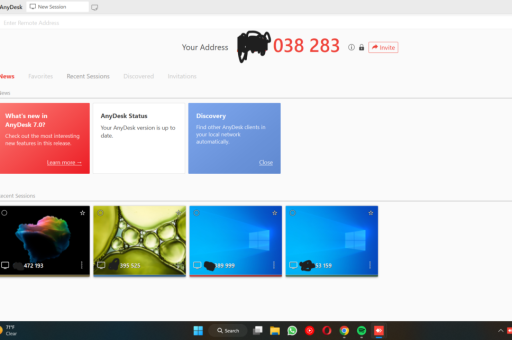
AnyDesk 确实提供便携版(Portable Version),可以随身携带在 U 盘等移动设备上使用,无需安装即可运行,这对于在临时电脑、公共电脑或受限环境中使用非常方便。
主要特点:
- 无需安装:下载后直接双击
.exe文件即可运行。 - 携带方便:可以放在 U 盘、移动硬盘或云盘中,即插即用。
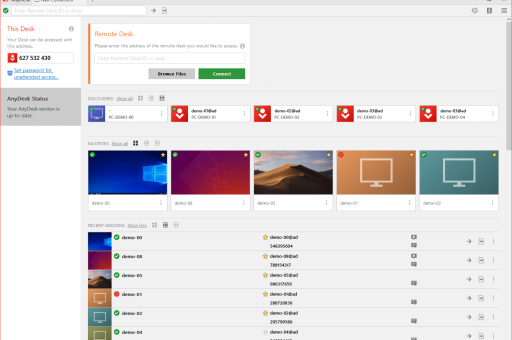
- 功能完整:便携版的功能与安装版基本一致(包括远程控制、文件传输、聊天、无人值守访问等)。
- 不写注册表:不会在系统注册表中留下痕迹,更适合公共电脑。
- 配置保存:部分便携版支持在同一个目录下保存用户配置文件(如设置的自定义别名、地址簿等),方便下一次使用。
如何获取 AnyDesk 便携版?
-
直接下载:
- 访问 AnyDesk 官方网站([https://anydesk.com/zhs](https://anydesk.com/zhs))。
- 点击“现在下载”按钮。
- 在下载页面中,你会看到 AnyDesk 便携版 的下载选项(通常直接标注为“AnyDesk Portable”或“便携版”)。
- 下载后你会得到一个单独的
AnyDesk.exe文件(约 3-5MB),这就是便携版。
-
注意区分:
- 安装版:需要安装到系统中,通常会添加启动项和服务(用于无人值守访问)。
- 便携版:直接双击运行,无需安装,适合临时使用。
- 官网上通常同时提供这两种版本。
使用建议:
- 配合 U 盘使用:将
AnyDesk.exe文件复制到 U 盘中,在任何 Windows 电脑上双击即可运行。 - 无人值守访问:虽然便携版可以临时使用,但如果你需要让这台电脑被远程访问(比如你总是需要用同一台电脑访问它),建议还是使用安装版并设置无人值守密码。
- 临时使用:如果你只是偶尔需要远程控制别人的电脑,或者别人需要临时控制你的电脑,便携版完全够用。
是的,AnyDesk 有便携版。 你可以从官网下载 AnyDesk.exe (通常命名为“AnyDesk Portable”) 并将其放在 U 盘中随身携带,非常方便。
注意:如果需要通过 AnyDesk 访问局域网内其他设备(如家中电脑),请确保你的网络环境允许(比如允许跨网段访问),或者使用 AnyDesk 的免费账户功能。
标签: 随身携带
版权声明:除非特别标注,否则均为本站原创文章,转载时请以链接形式注明文章出处。