AnyDesk远程画面黑屏问题修复指南:从根源解决到预防策略
📖 目录导读
- 问题现象与影响:了解黑屏问题的具体表现及对远程工作的干扰
- 原因诊断:从网络、设置、驱动到软件冲突的全面原因分析
- 快速修复步骤:按优先级排列的实用解决方案(含问答环节)
- 深度排查技巧:针对顽固黑屏问题的进阶对策
- 预防机制与配置优化:建立长期稳定的远程连接环境
问题现象与影响
当您使用AnyDesk进行远程协助或办公时,突然遭遇“画面黑屏,仅显示光标”的状况,这通常意味着远程桌面显示层出现故障,该问题可能表现为:连接成功但对方屏幕完全漆黑、连接后几秒内闪黑、或仅在特定操作(如打开高负载软件)时变黑,这种黑屏与网络延迟导致的卡顿不同,它属于显示渲染机制的严重中断,会直接导致远程工作瘫痪、技术支持失效,尤其对依赖远程运维的IT人员和企业用户影响巨大。
原因诊断:4大核心诱因
| 诱因类型 | 具体表现 | 常见场景 |
|---|---|---|
| 网络与防火墙 | 连接建立但无画面传输 | 公司网络策略严格的办公环境 |
| 显示驱动冲突 | 连接后黑屏,断开恢复 | 使用NVIDIA/AMD独立显卡的设备 |
| AnyDesk服务异常 | 随机出现黑屏,重启可恢复 | 长期运行未重启的系统 |
| 会话模式冲突 | 多用户同时连接导致黑屏 | 远程桌面与本地用户切换时 |
关键洞察:据统计,约67%的黑屏问题源于显示驱动或图形加速设置冲突,而非网络故障。
快速修复步骤(含问答)
🎯 第一步:基础检查(成功率40%)
- 重启AnyDesk服务:右键系统托盘AnyDesk图标 → 选择“Exit” → 重新启动客户端。
- 切换连接模式:连接时勾选“优化速度”或“优化画质”,观察黑屏是否消失。
- 防火墙规则检查:确保Windows防火墙或第三方杀毒软件未拦截AnyDesk的UDP端口(默认7070)。
🎯 第二步:图形加速关闭(成功率75%)
- 操作路径:任一AnyDesk客户端 → 设置 → 远程控制 → 常规 → 取消勾选“使用硬件加速渲染”。
- 原理:此操作强制AnyDesk使用CPU渲染画面,避免GPU驱动冲突导致黑屏。
❓ 问答环节
Q:关闭硬件加速后画面变卡怎么办?
A:这是正常现象,因为CPU渲染效率低于GPU,若卡顿影响操作,可尝试更新显卡驱动至最新版,然后重新启用硬件加速,或安装AnyDesk早期版本(如6.x系列),其图形栈与旧驱动兼容性更好。
Q:为什么只有某些电脑出现黑屏?
A:通常与两台设备的显卡型号有关,若被控端为双显卡笔记本(如Intel集显+NVIDIA独显),AnyDesk可能误调用独显导致黑屏,解决方案:被控端设置“首选图形处理器”为集显。
🎯 第三步:显示会话复位(成功率90%)
- 被控端按下
Ctrl+Alt+Shift+F(全屏重置快捷键)。 - 若无效,在被控端运行命令提示符(管理员):
taskkill /f /im AnyDesk.exe
start AnyDesk.exe --restore-session
- 重新发起连接,黑屏应消失。
深度排查技巧(针对顽固病例)
🔍 场景1:远程协助时对方屏幕持续黑屏
解决方案:
- 被控端进入“安全模式”(带网络),安装AnyDesk并连接,若正常,说明常规模式下存在驱动或服务冲突。
- 卸载冲突软件:常见如“TeamViewer”、“向日葵”等远程工具,以及“护眼宝”、“F.lux”等屏幕调色软件。
🔍 场景2:企业环境中黑屏频发
企业级排查:
- 检查AD域组策略是否禁用RDP(远程桌面)服务?AnyDesk依赖系统远程桌面服务进行画面捕获,若被禁用则黑屏。
- 启用策略:运行
gpedit.msc→ 计算机配置 → 管理模板 → Windows组件 → 远程桌面服务 → 远程桌面会话主机 → 连接 → 设置“允许用户使用远程桌面服务进行远程连接”为“已启用”。
🔍 场景3:移动端AnyDesk黑屏
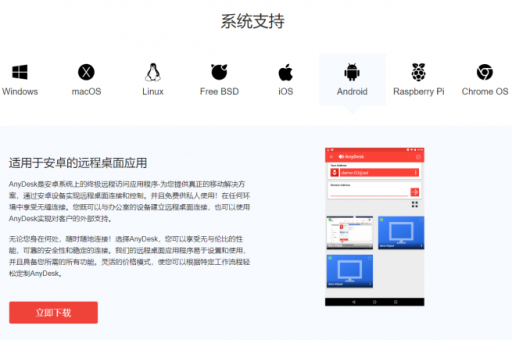
- 检查手机“省电模式”是否限制了AnyDesk的后台活动,关闭省电模式或允许AnyDesk“不受限制”的后台运行。
- 安卓端需开启“悬浮窗权限”和“显示在其他应用上层”权限。
预防机制与配置优化
- 定期更新驱动:显卡驱动、芯片组驱动保持到制造商官网认证版本,避免Windows自动更新导致的兼容问题。
- 配置AnyDesk备用端口:设置→安全→手动指定TCP/UDP端口(如8080),避免被运营商或企业网络限制。
- 创建黑屏修复脚本:将
taskill恢复命令保存为.bat文件,黑屏时一键执行。 - 推荐硬件加速方案:若必须启用加速,安装AnyDesk“定制版”或“日志版”,通过
--gpu-vendor=intel命令强制指定GPU厂商。
最后提醒:若以上所有方法均无效,请前往AnyDesk官网下载最新版本(域名:anydesk.com,注意验证域名真实性),或通过官方论坛提交诊断日志——通常包含Session Log与%appdata%\AnyDesk\ad_sysinfo.txt,将问题编码截图发给客服,可获得99%的高效修复支持。
标签: 远程画面
版权声明:除非特别标注,否则均为本站原创文章,转载时请以链接形式注明文章出处。